eSIM設定ガイド
設定はかんたん。出発前に3分、現地で1分。この手順のとおりに進めるだけ、はじめてでも迷いません。
STEP 01
購入前にチェック
約1分お使いのスマホでeSIMが使えるか、2点だけ確認します。
- 1
eSIM対応の端末か確認する
下の図解の画面を開き、「EID」の記載があればeSIMに対応しています。
- 2
SIMロックがないか確認する
キャリアで購入した端末のみ。解除済みならそのまま使えます。
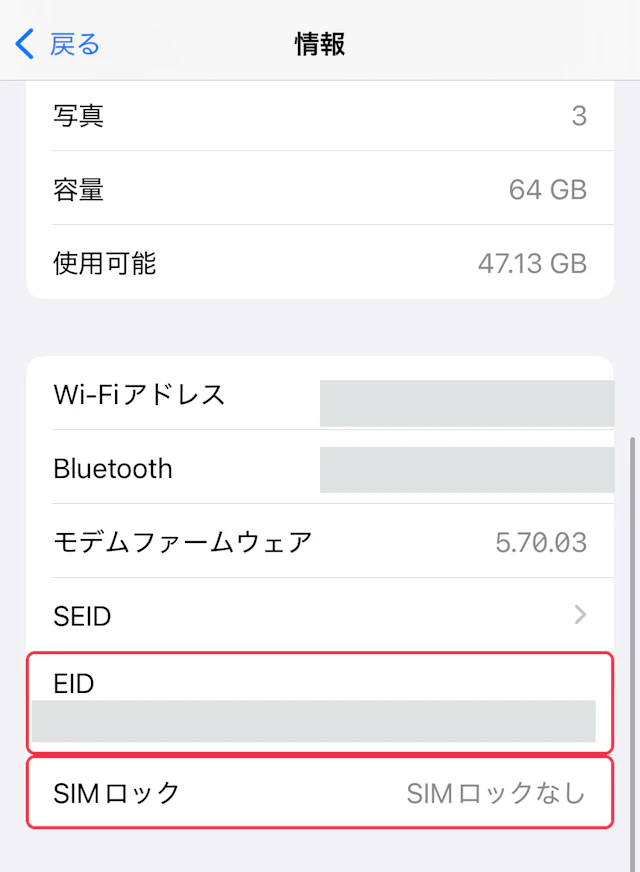
この2行を見る
「EID」の記載があればeSIM対応。「SIMロック」が「SIMロックなし」ならそのまま使えます。iPhoneはXS・XR以降(SEは第2世代以降)が対応しています。EIDは端末ごとに異なる番号です(画像では隠しています)
※SIMロックがかかったままだと、eSIMを追加できても現地で通信できません。キャリアのマイページから無料で解除できます。
- iPhone(Apple)iPhone XR・iPhone XS/XS Max 以降のすべてのモデル。iPhone SE は第2世代以降が対応しています。日本で購入したiPhone 17シリーズ・iPhone Airは、物理SIMトレイのないeSIM専用モデルです。出典:Apple サポート
- Pixel(Google)Pixel 4 以降のすべてのモデル。日本で購入したPixel 3a・Pixel 3は、eSIMに対応していません。出典:Google Pixel ヘルプ
- Galaxy(Samsung)Galaxy S23/S24/S25/S26 シリーズ、Z Fold4 以降、Z Flip4 以降、Galaxy A23 5G・A25 5G・A36 5G・A54 5G・A55 5G・A57 5G。上記の機種でも、購入した国によってはeSIMに対応していない場合があります(Samsung公式サポートに同旨の注記あり)。出典:Samsung Japan サポート
- そのほかのメーカーXperia(ソニー)・AQUOS(シャープ)などは、機種によって対応が異なります。各メーカーがeSIM対応機種の一覧を公開していないため、お使いの機種の「仕様(スペック)」ページ、または下記のEID確認でお確かめください。
※ 一覧にない機種でも、ダイヤル画面で *#06# を入力してEIDが表示されればご利用いただけます。
※ キャリアで購入した端末は、SIMロックが解除されている必要があります。
※ 上記は各メーカーの公式サポートページで2026年8月時点に確認した情報です。最新の対応状況は各メーカーのページでご確認ください。
STEP 02
eSIMを受け取る
購入後すぐ購入が完了すると、eSIMは「マイページ > 予約詳細」に届きます。QRコードと手動設定用のコードは、いつでも何度でも表示できます。
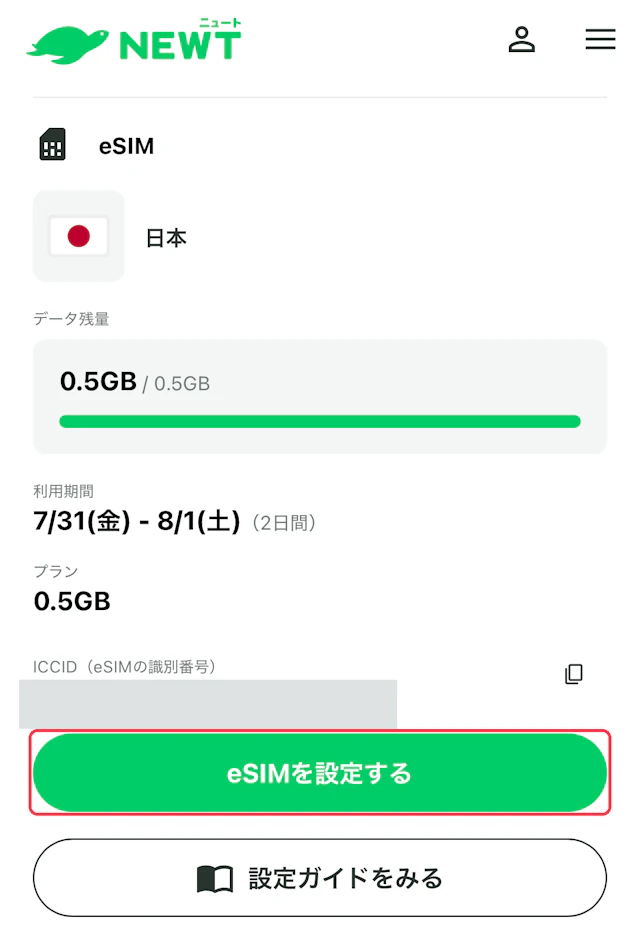
予約詳細のeSIMブロック
設定はこの画面から。「ワンタップ」「QRコード」「手動入力」のどの方法でも、ここではじめられます。QRコードと手動入力用のコードは「その他のインストール方法」に表示されます
STEP 03
出発前にインストール
約3分はじめる前に
- 日本にいるうちに、安定したWiFi環境でおこなう
- インストール後も、現地に着くまで回線はオフのまま
インストールしたeSIMは、旅行が終わるまで削除しないでください
削除すると復元・再発行はできず、返金も承っておりません
回線名はNEWT以外で表示されることがあります。見慣れない名前でも削除しないでください。
QRの読み取りも手入力も不要。いちばんかんたんな方法です
- 1
予約詳細の「eSIMを設定する」をタップし、「インストールを開始」に進みます
- 2
「新規eSIMをアクティベート」の確認が出たら「許可」をタップします
数分かかることがあります。画面を閉じずに待ってください。
- 3
「モバイル通信設定完了」と表示されれば追加完了です
追加した回線は、現地に着くまでオフのままにします
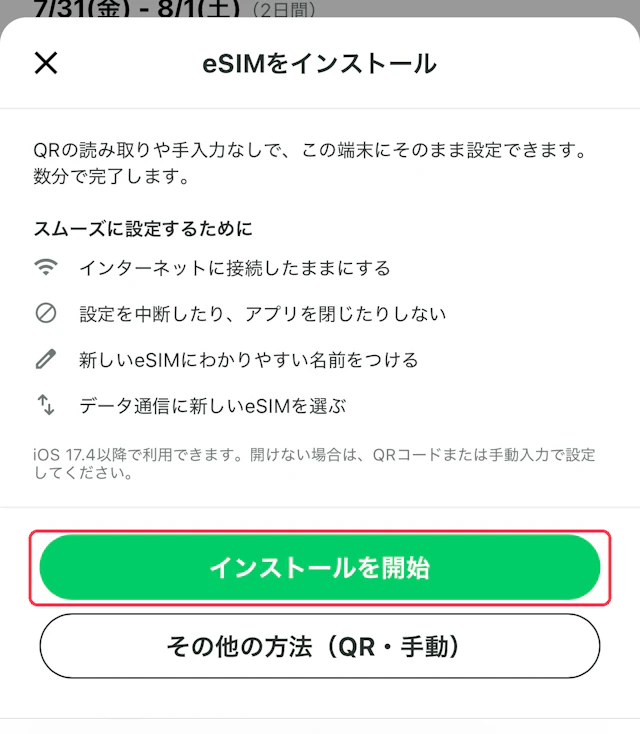
1「インストールを開始」をタップ
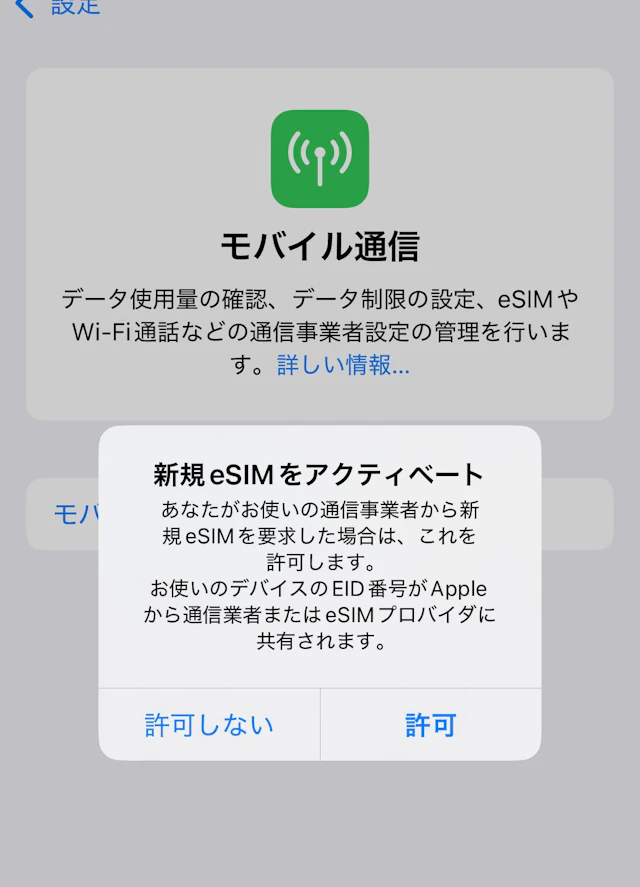
2iPhoneの確認は「許可」
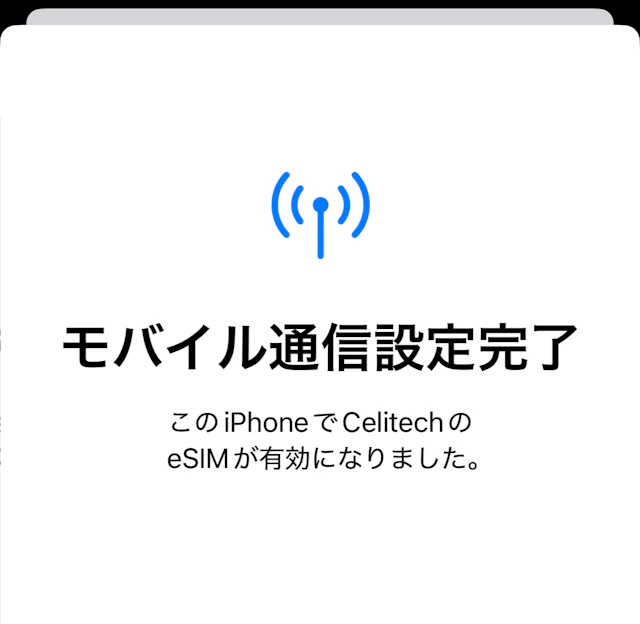
3これが出れば完了
iOS 17.4以降で利用できます。開けない場合はQRコードか手動入力へ
STEP 04
現地に着いたらやること
約1分到着するまではオンにしないでください
日本国内や移動中にオンにすると、普段お使いの回線で高額な通信料が発生する場合があります
- 1
追加したeSIMの回線をオンにする
「設定 > モバイル通信」で追加したeSIMの回線を開き、「この回線をオンにする」をオンにします(図解①)
- 2
データローミングをオンにする
同じ画面の「モバイルデータ通信のオプション」を開き、「データローミング」をオンにします。つながらない原因のほとんどがここです(図解②)
- 3
モバイルデータ通信を追加したeSIMに切り替える
「設定 > モバイル通信」のトップに戻り、モバイルデータ通信に使う回線を、追加したeSIMにします。
- 4
アンテナが立てば接続完了
立たない場合は、機内モードを一度オン→オフしてください(図解③)
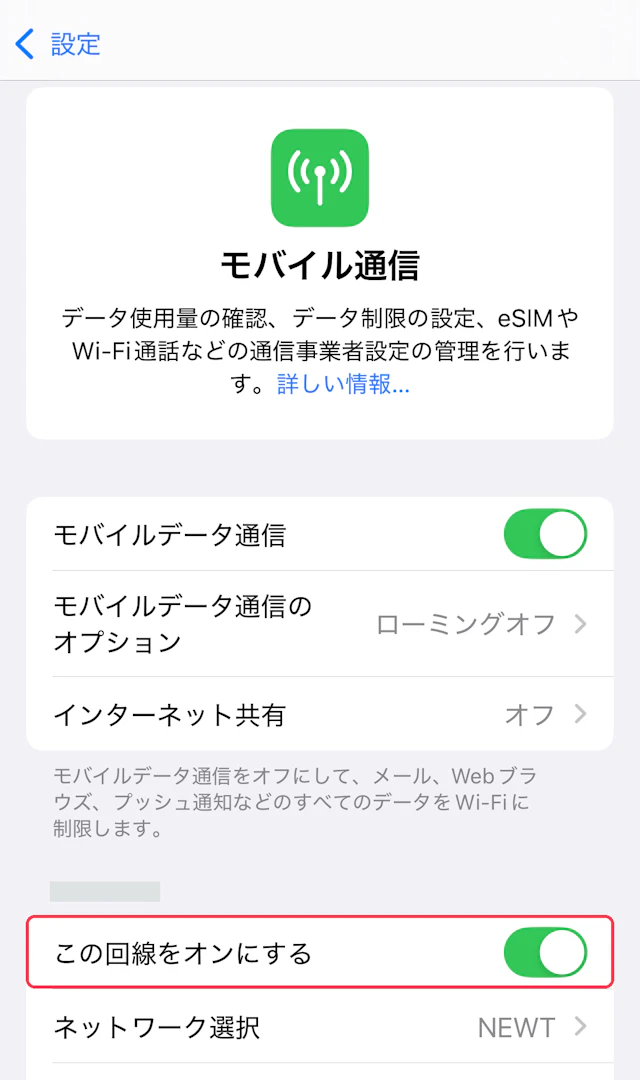
「この回線をオンにする」をオン
オンにすると「ネットワーク選択」がNEWTになります。この時点ではまだデータローミングはオフなので、図解②に進みます
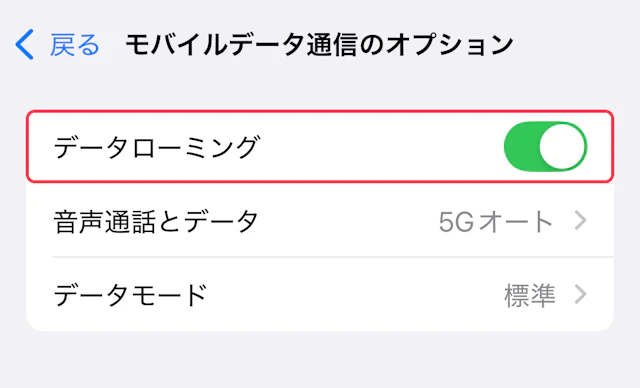
1「データローミング」をオンにする
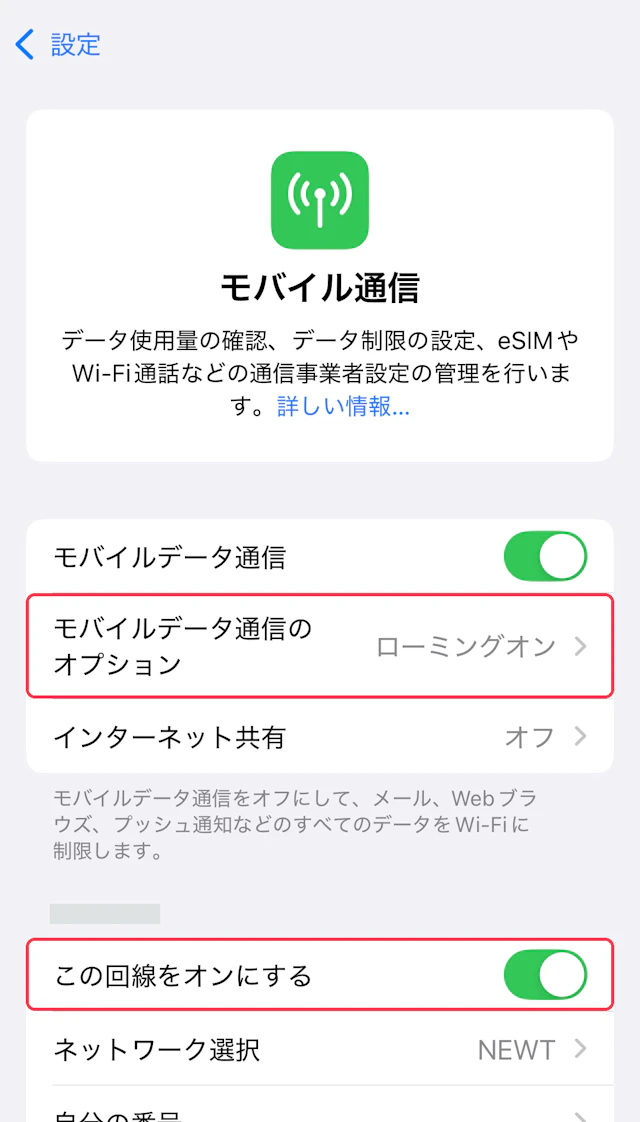
2「ローミングオン」+「回線オン」で完了
データローミングは回線の画面ではなく「モバイルデータ通信のオプション」の中にあります。つながらないときは、まずここを確認してください

アンテナ+LTE/5G
アンテナが立ち「LTE」または「5G」と表示されれば通信できています。Wi-Fiを切った状態で地図やブラウザが開ければ確実です
※普段お使いの回線(日本のSIM)はデータローミングをオフのままにしておくと、高額請求を防げます。
STEP 05
旅行中:残量の確認
- 1
残量はいつでも確認できる
データ残量は「マイページ > 予約詳細」でいつでも確認できます(下の図解)
- 2
つかい切ったらあたらしいeSIMを購入する
容量の追加購入(チャージ)には対応していません。続けてお使いになる場合は、あたらしいeSIMをご購入ください。
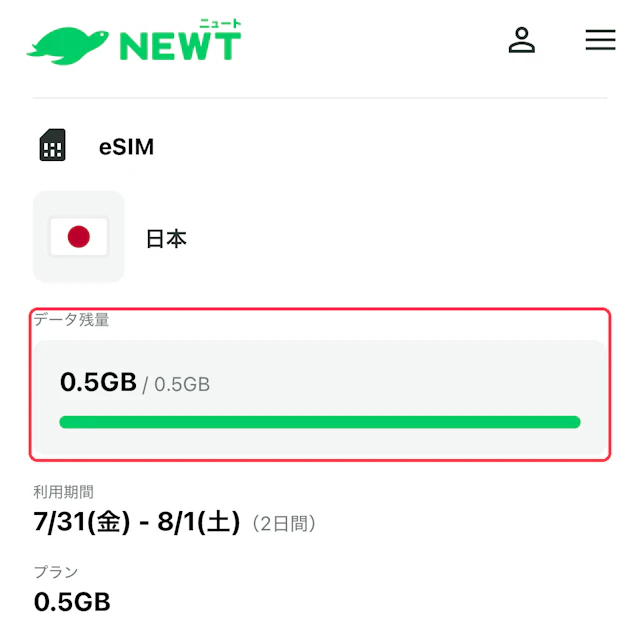
データ残量と利用期間
残りのデータ量と利用期間は、旅行中いつでもここで確認できます
STEP 06
帰国後にやること(任意)
削除は、利用期間が終わってからにしてください
削除すると復元・再発行はできず、返金も承っておりません
- 1
モバイルデータ通信を日本の回線に戻す
「モバイルデータ通信」を日本の回線に戻し、追加したeSIMの回線をオフにします。
- 2
利用期間が終わっていれば、削除してかまいません
期間終了後は通信できません。次の旅行では、あたらしいeSIMを購入してインストールします。
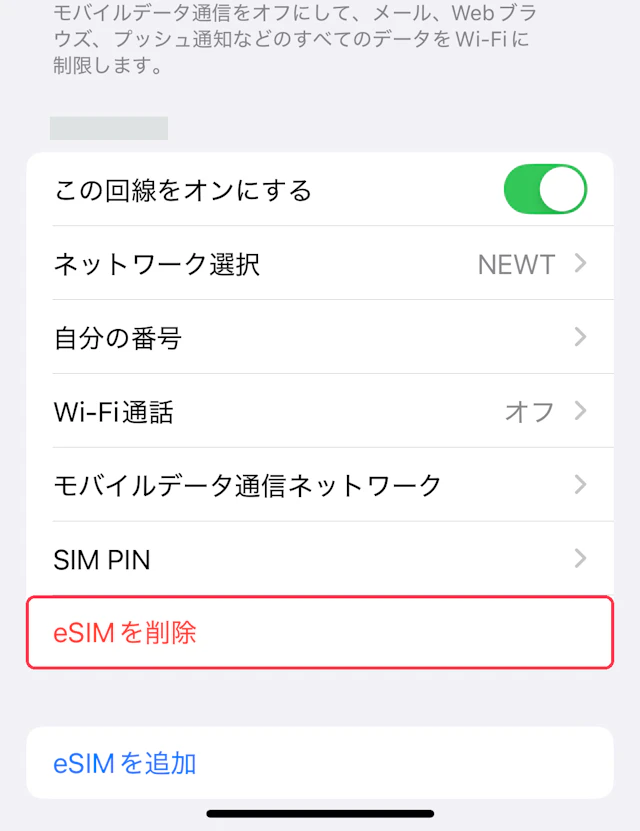
「eSIMを削除」
削除の項目はこの画面にあります。利用期間が終わるまでは操作しないでください
つながらないときは
上から順に確認すると、ほとんどのケースが解決します。
つながらないときも、eSIMを削除しないでください
削除すると復元・再発行ができなくなります。下の手順を上から確認し、解決しなければサポートへご連絡ください
追加したeSIMの「データローミング」はオン?
最も多い原因です。「現地に着いたらやること」の図解を確認してください。
Androidで、APN(globaldata)は追加・選択済み?
一部の渡航先では、APNを追加しないと通信できません。
「モバイルデータ通信」は追加したeSIMになっている?
主回線のままだとeSIMでは通信されません。
機内モードをオン→オフ。だめなら再起動
電波をつかみ直すことで解決するケースが多くあります。
数分待っても変わらなければ、サポートへ
回線の有効化に数分かかる場合があります。
eSIMを削除してしまった
復元・再発行はできません。そのままサポートへご連絡ください。