
チーム
チームの作成と管理
複数人で同じエージェントを管理するためのチーム機能
複数人で同じエージェントを管理するために、チーム機能を使います。チームはアカウント登録時に自動で作成されます。
チームの概念
1つのチームに複数のエージェント、複数のメンバーを所属させることができます。
チーム設定
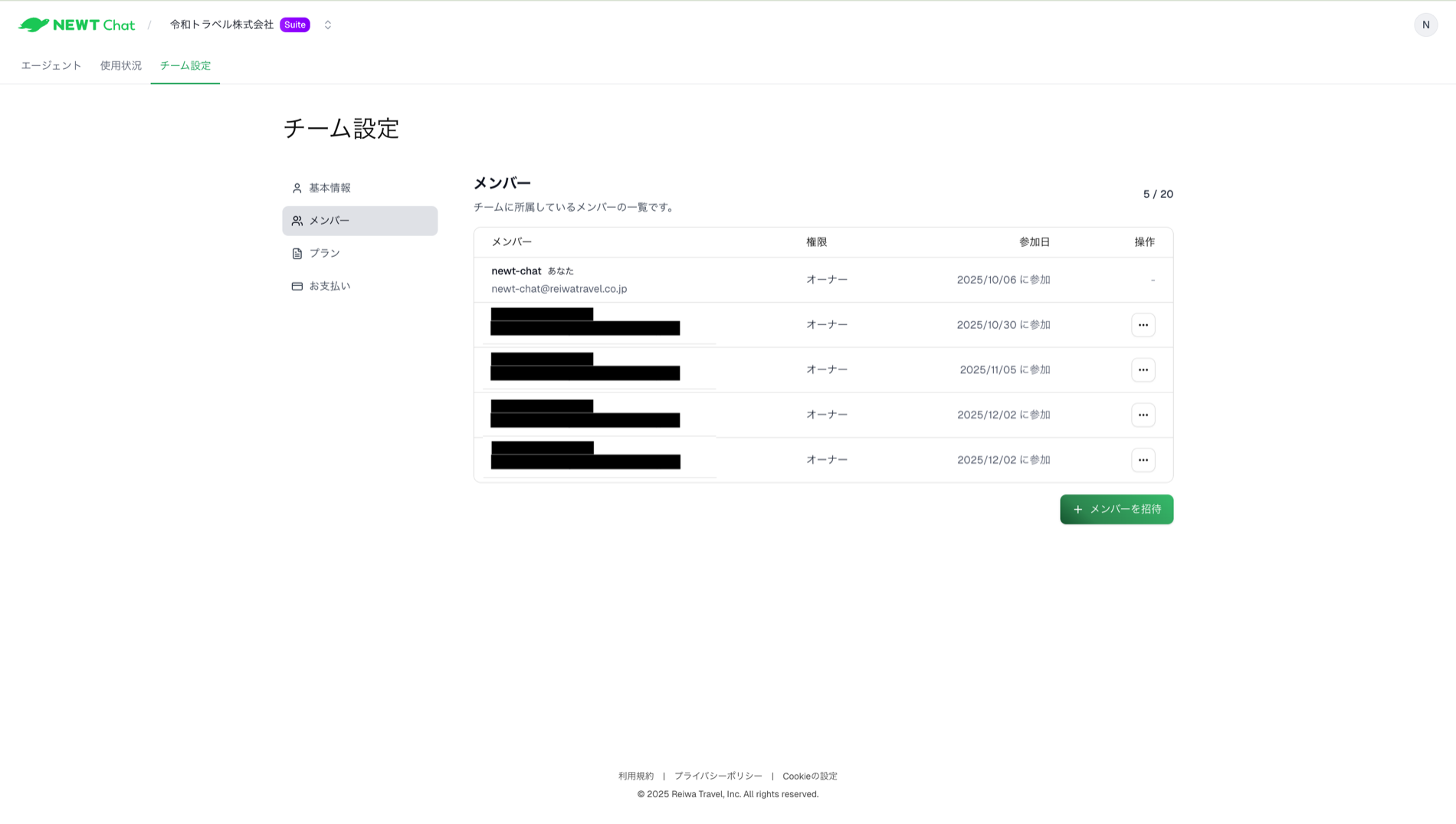
チーム設定は、チーム画面の「設定」タブからアクセスします。サイドバーから「基本情報」「メンバー」「プラン」「お支払い」を選択できます。
基本情報
- チーム名:チームの表示名を設定・変更できます(オーナーのみ)
- チームID:サポート時に共有するチーム固有の識別子です(コピー可能)
メンバー
チームに所属しているメンバーの一覧を確認し、メンバーを招待・削除できます。
メンバー一覧の確認
- 「メンバー」タブで、すべてのメンバーを一覧で確認できます
- メンバー名、メールアドレス、参加日、ロールが表示されます
- 現在のメンバー数と最大メンバー数(例:2/5)が表示されます
- 招待中のメンバーも表示されます(有効期限付き)
メンバーのロール
チームメンバーには以下の2種類のロールがあります。
| ロール | 説明 |
|---|---|
| オーナー | チームの全機能にアクセスできます。メンバーの招待・削除・ロール変更、プラン・お支払い管理が可能です |
| メンバー | エージェントの管理など基本的な操作ができます。メンバー管理やプラン・お支払いページへのアクセスは制限されます |
メンバーの招待
- 「メンバーを招待」ボタンをクリックします(オーナーのみ操作可能)
- 招待したいメールアドレスを入力します
- 付与するロール(オーナーまたはメンバー)を選択します
- 招待メールが送信されます
- メンバーが招待メールのリンクをクリックすると、チームに参加できます
招待の失効
招待中のメンバーに対して、メニュー(...)から「招待を失効」操作ができます(オーナーのみ)。
メンバーのロール変更
- メンバー一覧のロール表示部分から、ロールを変更できます(オーナーのみ)
- 自分自身のロールは変更できません
- チームに最後のオーナーが1人の場合、そのオーナーのロールは変更できません
メンバーの削除
- オーナーは、他のメンバーをチームから削除できます
- メニュー(...)から「メンバーを削除」を選択します
- 自分自身を削除することはできません