
ウィジェット連携
チャットウィジェットの見た目と会話の初期挙動を設定する
チャットウィジェットの見た目と会話の初期挙動を設定します。ダッシュボードの「ウィジェット連携」ページ内の各タブ(「コンテンツ」「スタイル」「埋め込み」「URL」「プレビュー」)で設定します。
コンテンツ
チャットを開いた時に表示される初期メッセージや、お問い合わせ機能を設定します。
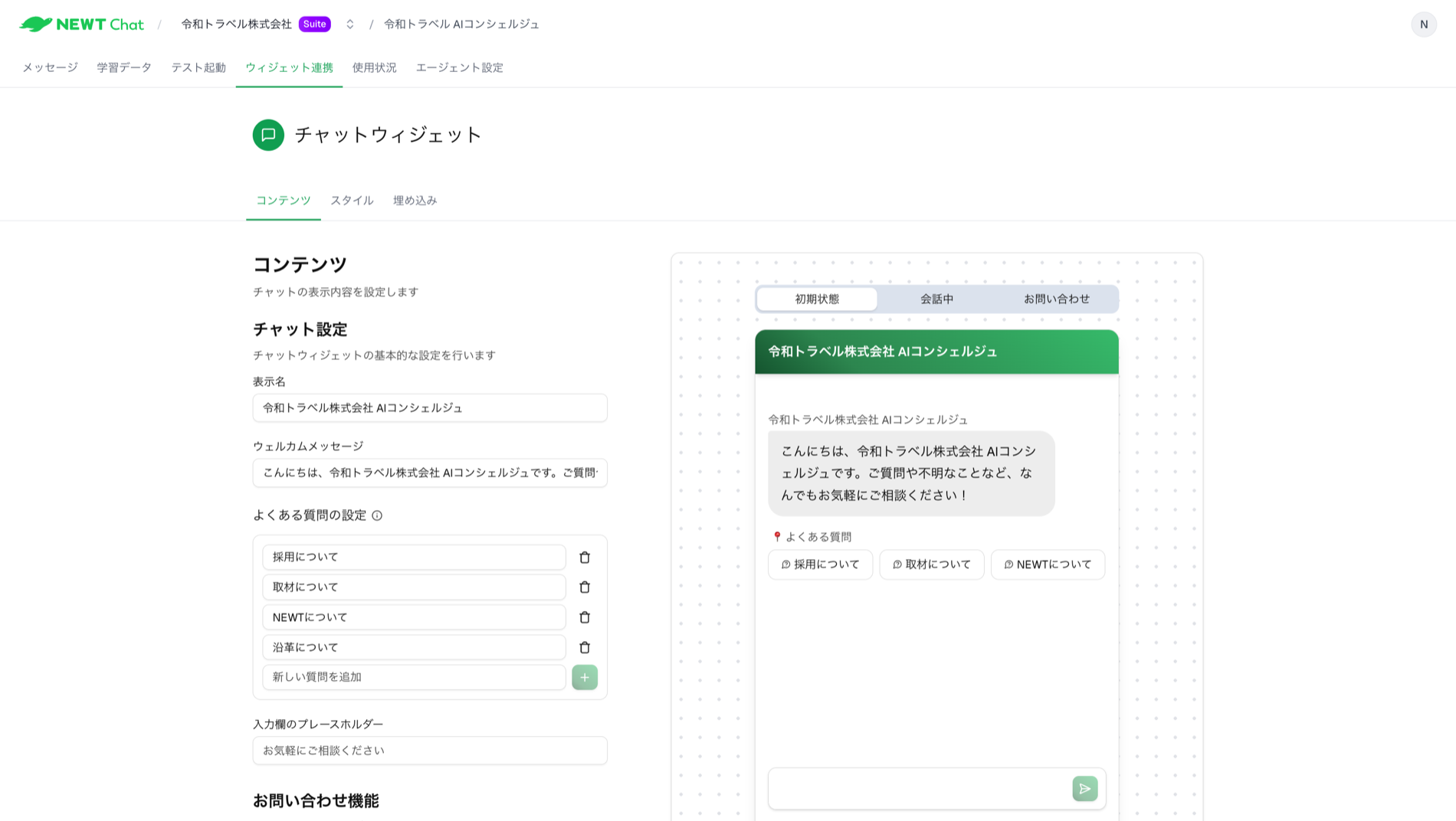
表示名
チャット画面に表示される名前を入力します。
ウェルカムメッセージ
チャットを開いた時に最初に表示されるメッセージを入力します。
例:「こんにちは、AIコンシェルジュです。ご質問や不明なことなど、なんでもお気軽にご相談ください!」
入力欄のプレースホルダー
メッセージ入力欄に表示されるプレースホルダーテキストを設定します。
よくある質問の設定
チャット開始時に表示される質問候補を設定します(最大5個)。
例:「チェックイン時間は何時ですか?」
お問い合わせ機能
チャットから直接お問い合わせを送信できる機能を設定します。
- 「フォームを有効にする」をオンにすると、チャットウィジェットから直接お問い合わせを受け付けられます
- メール送信先はエージェント設定で設定されたお問い合わせメールアドレスが使用されます
ウォーターマーク設定
「ウォーターマークを表示」でチャットウィジェットの下部に表示される「Powered by NEWT Chat」の表示を切り替えられます。
スイートプラン以上で利用可能です。
スタイル
チャットウィジェットの外観をカスタマイズします。
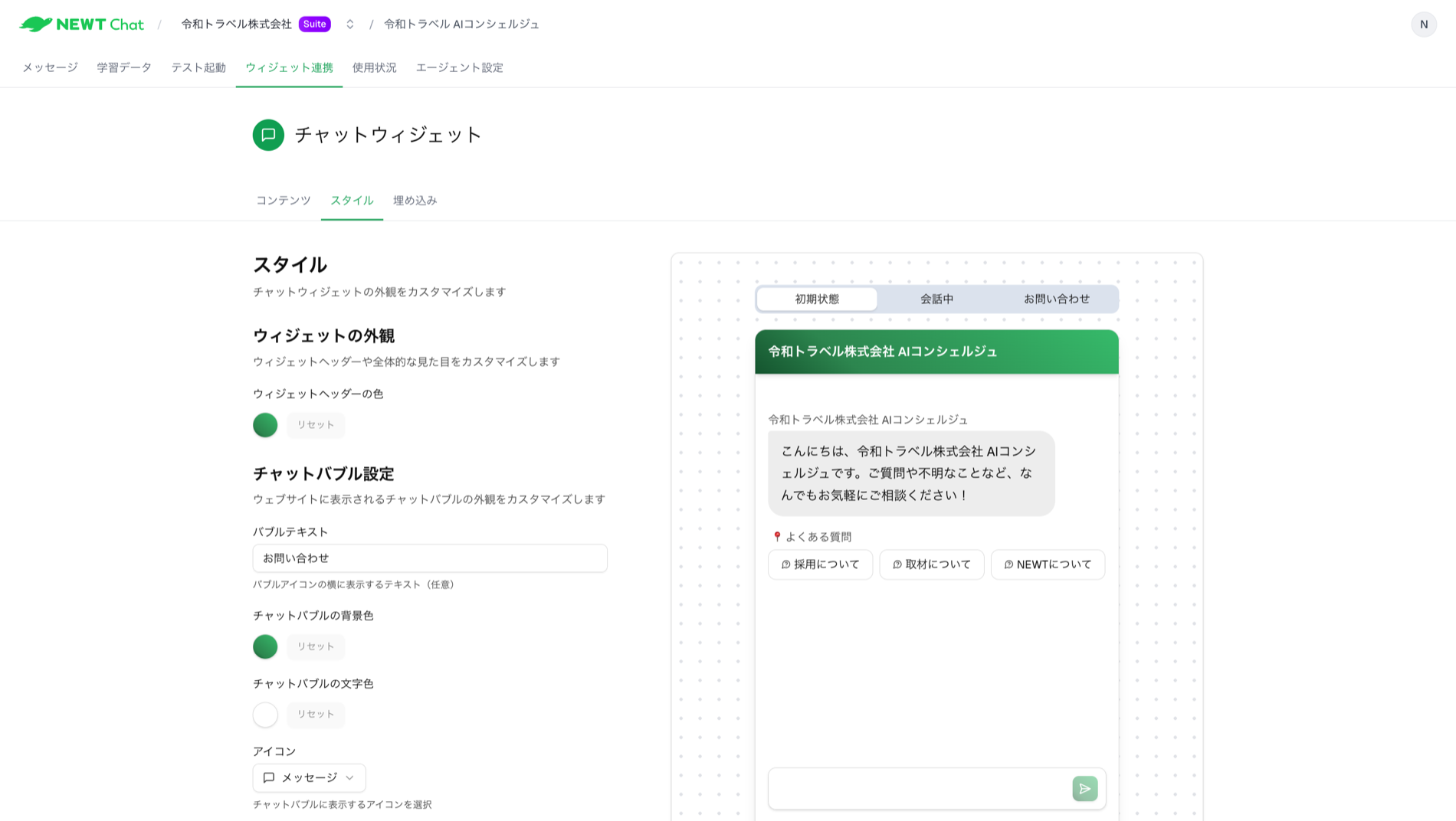
ウィジェットの外観
- ヘッダー・送信ボタンのカラー:ヘッダーや送信ボタンの色を設定します
チャットバブル設定
ウェブサイトに表示されるチャットバブルの外観をカスタマイズします。
- バブルテキスト:バブルアイコンの横に表示するテキスト(任意)
- チャットバブルの背景色:バブルの背景色を設定します
- チャットバブルの文字色:バブルの文字色を設定します
- アイコン:チャットバブルに表示するアイコンを選択(メッセージ、チャット、ヘルプ)
表示位置
ウィジェットをウェブサイト上のどこに表示するかを設定します。
- ベース位置:「右下」または「左下」を選択します
- 下端からの距離:画面の下端からウィジェットまでの距離をpx単位で設定します(0〜200px、デフォルト:20px)
- 右端 / 左端からの距離:画面の右端または左端からウィジェットまでの距離をpx単位で設定します(0〜200px、デフォルト:20px)
設定変更後、埋め込み先サイトへの反映に数分かかる場合があります。
埋め込み
ウェブサイトに設置するスクリプトを取得できます。
URL
チャットウィジェットをURLで共有する方法を設定します。
URLリンク
ウィジェットを直接起動するURLを取得できます。メールマガジンやLINEなど、ウェブサイト以外からチャットを起動したい場合に利用します。
URLをコピーしてリンク先として設定するだけで、クリックするとチャットウィジェットが起動します。
テキストリンク
ウェブサイト上にテキストリンクとして設置するためのHTMLコードを取得できます。ウェブサイトの任意の場所に貼り付けることで、「チャットで相談する」などのテキストリンクを設置できます。
設定の確認
設定を変更した後は:
- 「テスト起動」ページまたは「プレビュー」タブで実際の見た目を確認します
- シェア機能を使ってチームメンバーと確認し合います
- 問題がなければ、ウェブサイトに埋め込みます