
エージェント
学習データ
エージェントが参照する学習データの登録・更新方法
エージェントが参照する学習データの登録・更新方法をまとめます。「Q&A」「テキスト」「ファイル」による登録に対応しています。
注)追加ナレッジとしてのURL取り込みは未対応です(初回作成時のみサイトURLを使用)。
Q&A
よくある質問と回答を直接登録することで、回答の精度を向上させられます。
Q&Aを追加
- 「学習データ」ページの「Q&A」タブを開きます
- 「Q&Aを追加」フォームで質問と回答を入力します
- 「Q&Aを追加」ボタンをクリックして保存します
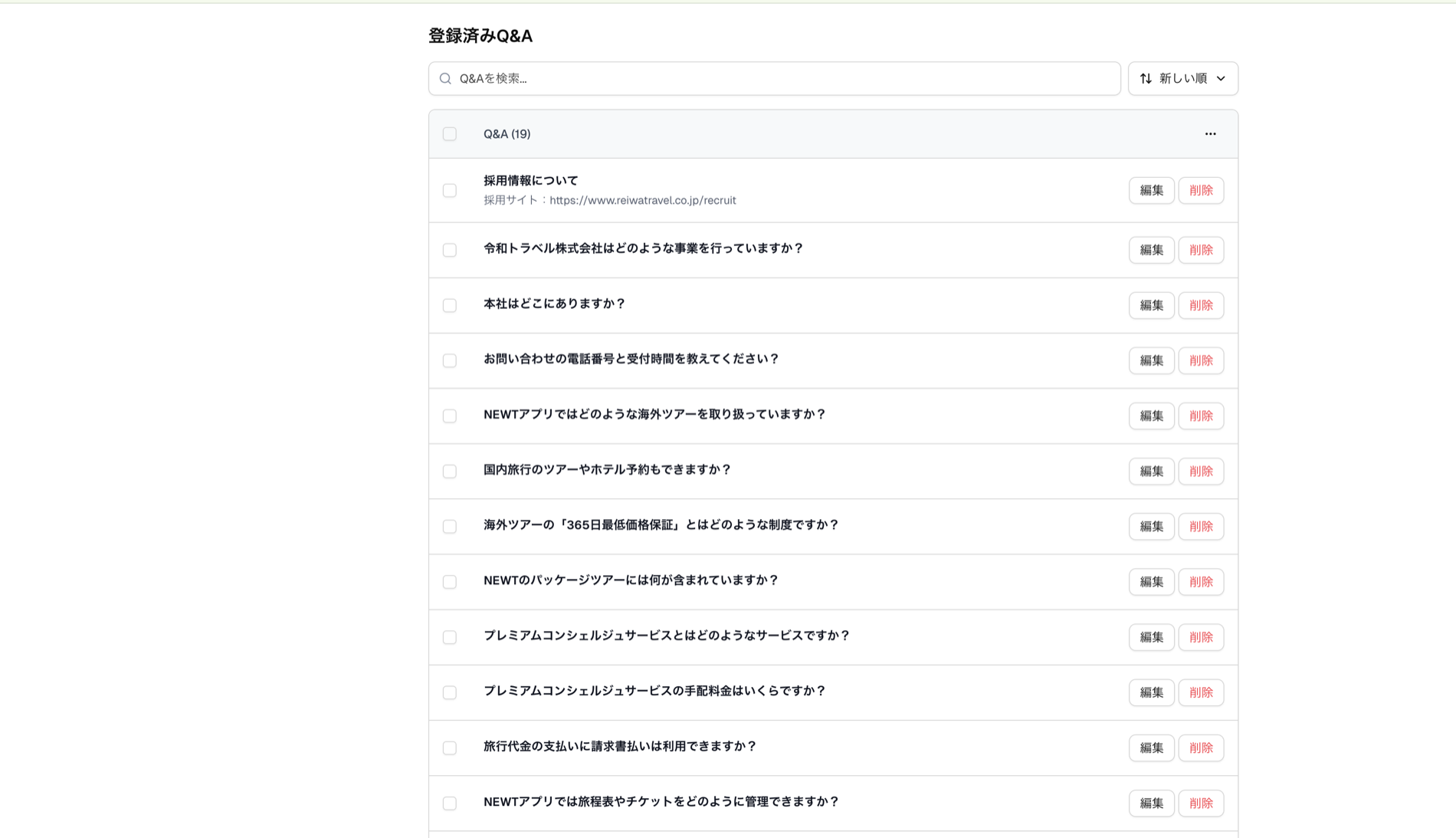
登録済みQ&A
- 登録したQ&Aは一覧で確認できます
- 検索ボックスでQ&Aを検索できます
- 並び替え(新しい順、古い順、A-Z順、Z-A順)が可能です
- 各Q&Aの「編集」ボタンから内容を修正できます
- 「削除」ボタンで削除できます
特定の質問に対する回答の固定
特定の質問に対して、常に同じ回答を返したい場合:
- Q&Aに質問と回答を登録すると、その質問に対しては登録した回答が優先されます
- エージェントは学習データ全体を参照しますが、Q&Aで登録した内容が最も優先度が高くなります
テキスト
テキスト形式で学習データを直接入力できます。施設情報、案内文、ルールなど、自由な文章を登録したい場合に便利です。
テキストを追加
- 「学習データ」ページの「テキスト」タブを開きます
- タイトル(最大300文字)を入力します
- 内容(最大10,000文字)を入力します
- 「テキストを追加」ボタンをクリックして保存します
登録済みテキスト
- 登録したテキストは一覧で確認できます
- 各テキストの「編集」ボタンから内容を修正できます
- 「削除」ボタンで削除できます
活用例
- 施設の基本情報(営業時間、アクセス、料金など)
- サービス説明や利用規約
- 季節限定の案内やイベント情報
- スタッフ用のマニュアルや対応ガイドライン
ファイル
PDF/Word/画像などのファイルをアップロードして、学習データとして追加できます。
ファイルをアップロード
- 「学習データ」ページの「ファイル」タブを開きます
- ファイルをドラッグ&ドロップ、または「クリックして選択」からアップロードします
- アップロード後、エージェントが自動的に学習を開始します
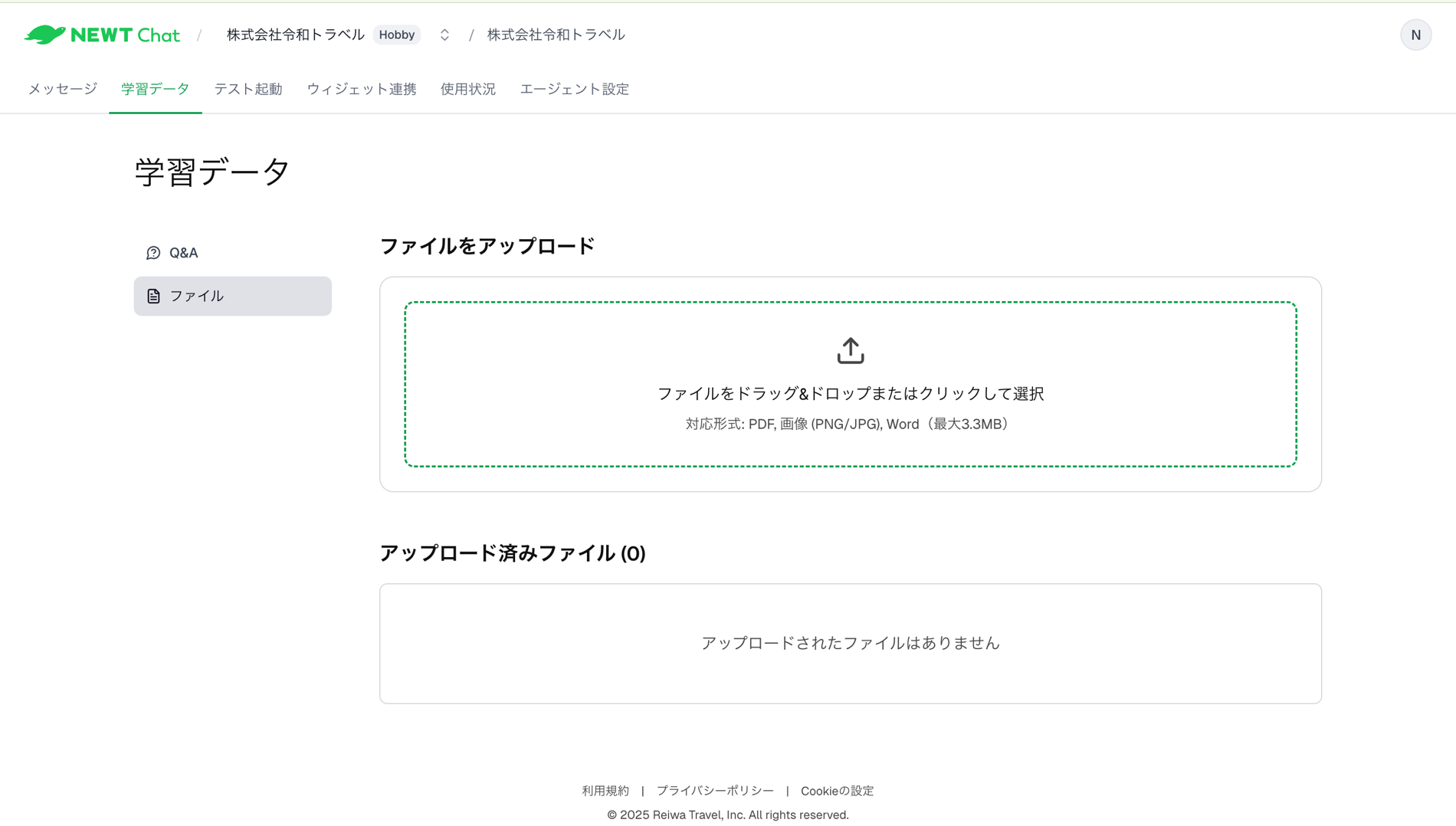
対応ファイル形式
- PDF(.pdf):マニュアル、資料、パンフレットなど
- Word(.docx):ドキュメント、規約など
- 画像ファイル(.png / .jpg):スクリーンショット、図表など
ファイルサイズ上限
- 最大3.3MB
アップロード済みファイル
- アップロードしたファイルは一覧で確認できます
- ファイルのステータス(処理完了、処理中、エラー)が表示されます
- 「削除」ボタンでファイルを削除できます
- 同じ名前のファイルをアップロードする場合、スキップまたは置き換えを選択できます
注意点
- テキストが読み取り可能な形式(スキャン画像は避ける)を推奨します
- 機密情報が含まれていないか確認してからアップロードしてください
データ更新後の確認
ファイルやQ&Aを追加・更新した後は:
- エージェントが自動的に再学習を開始します
- 「テスト起動」ページで、追加した内容が正しく反映されているか確認します
- 想定質問でテストし、回答の精度をチェックします