
LINE連携
LINE Messaging APIと連携してLINEからメッセージを受け取る設定
LINE Messaging APIと連携して、LINEからメッセージを受け取れるようにします。「エージェント設定」から「LINE連携」で設定します。
注)LINE連携は特定のプラン以上で利用可能です。
連携ステータス
「LINE連携」設定ページで、LINE連携の有効/無効を切り替えられます。
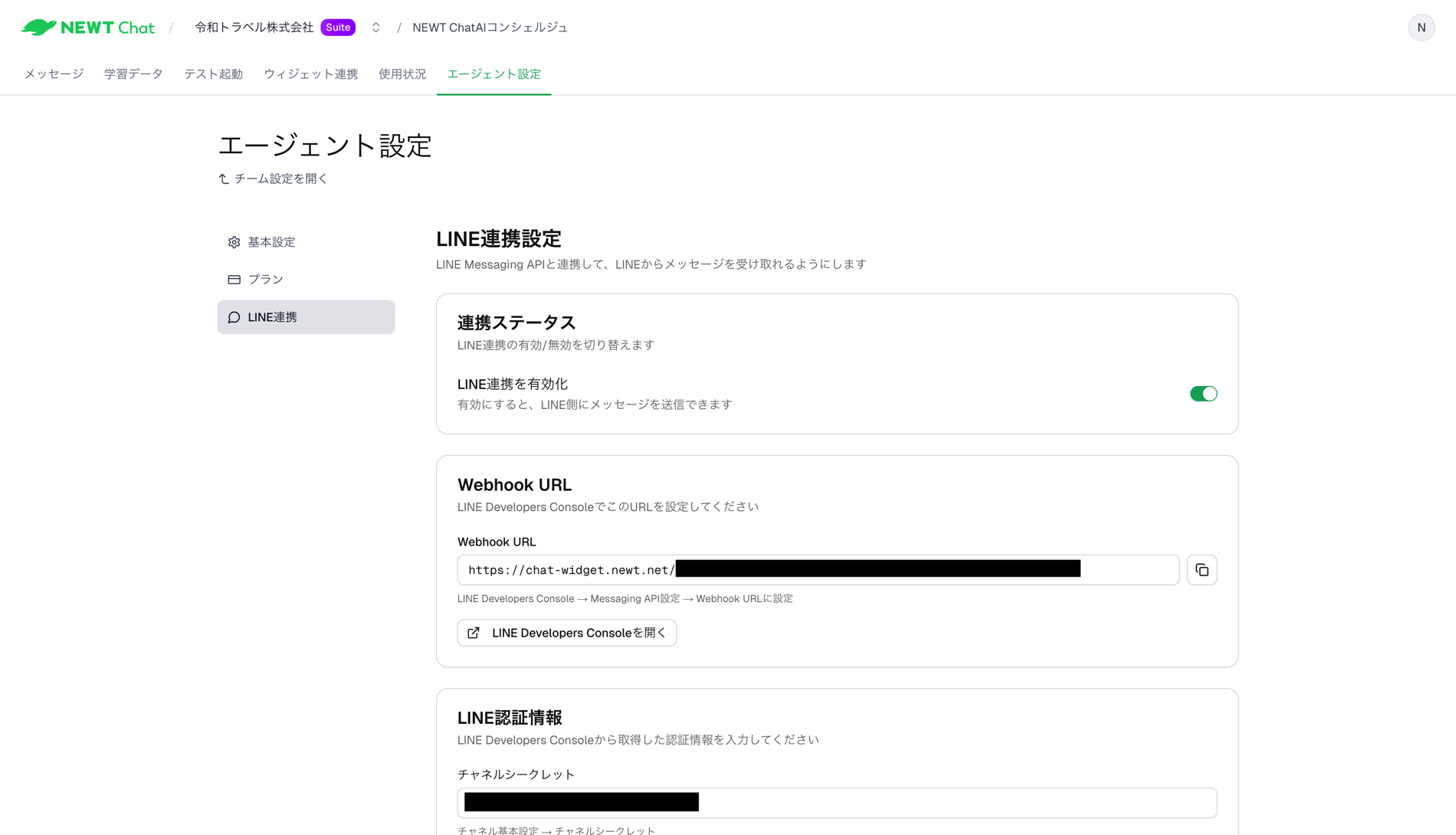
LINE連携を有効化
「連携ステータス」セクションで、「LINE連携を有効化」のスイッチをオンにします。有効にすると、LINE側にメッセージを送信できます(NEWTダッシュボード側の有効化)。
Webhook URLの設定
LINE Developers Consoleで設定するWebhook URLを取得します。
Webhook URLの確認
「Webhook URL」セクションに表示されているURLをコピーします。コピーボタンをクリックして、URLをコピーできます。
LINE Developers Consoleでの設定
- 「LINE Developers Consoleを開く」ボタンから、LINE Developers Consoleを開きます
- Messaging API設定からWebhook URLに、コピーしたURLを設定します
- 「Webhookの利用」を有効化します(LINE Developers Console側の有効化)
LINE認証情報の入力
LINE Developers Consoleから取得した認証情報を入力します。
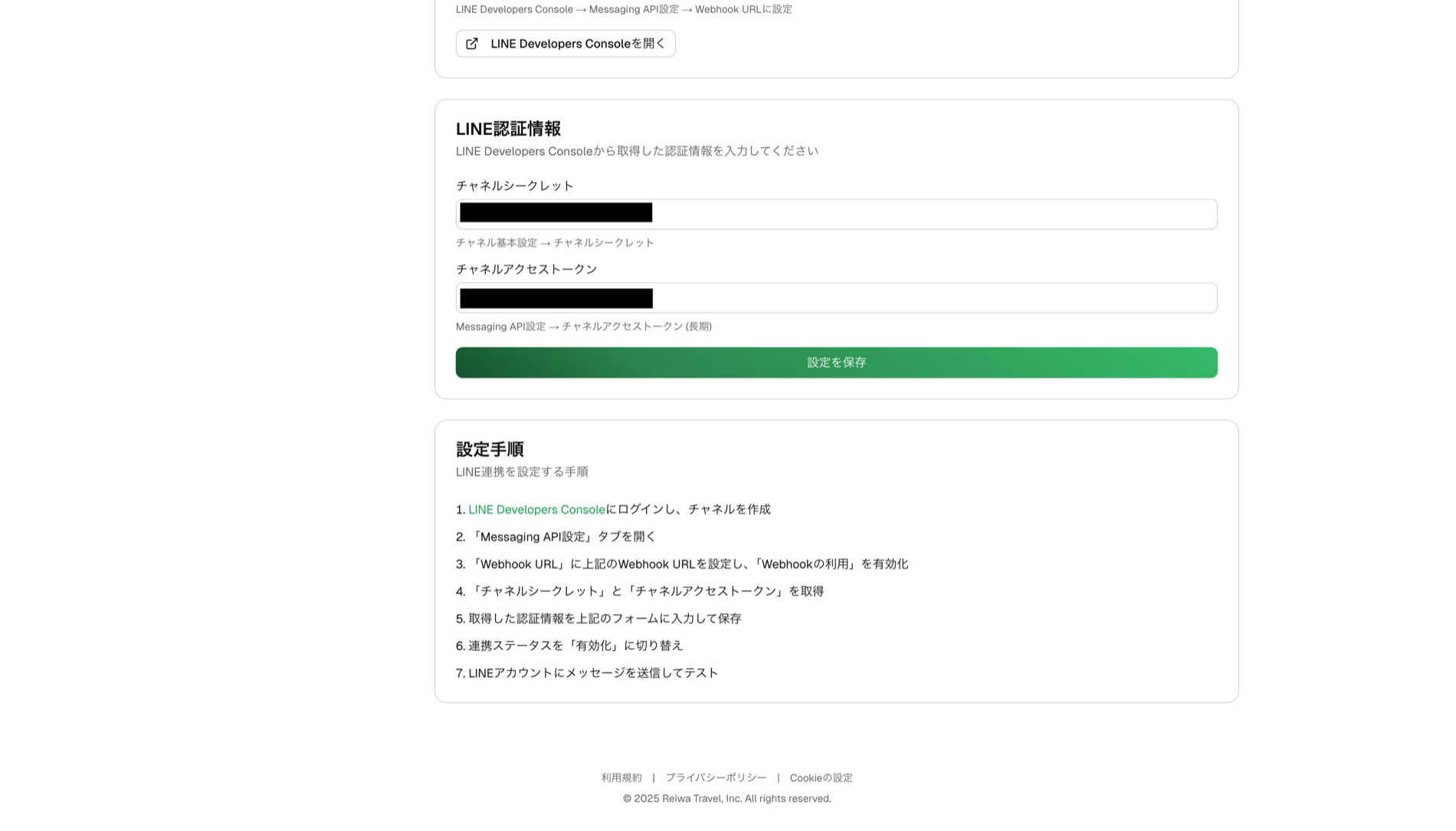
チャネルシークレット
LINE Developers Consoleの「チャネル基本設定」から「チャネルシークレット」を取得します。取得したチャネルシークレットを入力欄に入力します。
チャネルアクセストークン
LINE Developers Consoleの「Messaging API設定」から「チャネルアクセストークン(長期)」を取得します。取得したチャネルアクセストークンを入力欄に入力します。
設定の保存
認証情報を入力したら、「設定を保存」ボタンをクリックして保存します。
連携の挙動(LINE)
LINE連携を有効化すると、以下の挙動になります。
同じエージェントが回答
ウィジェットと同じエージェント・学習データ(ウェブサイト情報 / Q&A / ファイル)を用いて回答します。
自動応答の条件
連携が有効、エージェントが稼働中、かつ使用上限未超過のとき、LINEのテキストメッセージに自動で応答します。テキスト以外のメッセージには「申し訳ございませんが、テキストメッセージのみ対応しています。」と返信します。
使用量のカウント
LINEでのやり取りもAI応答として使用量に加算されます(ウィジェットと同様にカウントされます)。
例外時の動作
連携が無効/エージェント停止中/使用上限超過の場合は、問い合わせ先案内を含むメッセージを返します(エラー案内)。
補足
- 必要に応じて次の質問候補が最大5件まで表示されます(クイックリプライ)
- 受信・自動応答には「LINE連携を有効化」(ダッシュボード)と「Webhookの利用」(LINE Developers Console)の両方の有効化が必要です
- LINE公式アカウントとしてのメッセージ送信料は別途発生します(LINE社の料金体系に準じます)
設定手順
LINE連携を設定する手順は以下の通りです:
- LINE Developers Consoleにログインし、チャネルを作成します
- 「Messaging API設定」タブを開きます
- 「Webhook URL」に上記のWebhook URLを設定し、「Webhookの利用」を有効化します
- 「チャネルシークレット」と「チャネルアクセストークン」を取得します
- 取得した認証情報を上記のフォームに入力して保存します
- 連携ステータスを「有効化」に切り替えます
- LINEアカウントにメッセージを送信してテストします